






 Đăng ký
 Đăng nhập
Việc nộp thuyết minh báo cáo tài chính trên Dịch vụ công là thủ tục bắt buộc giúp doanh nghiệp hoàn tất hồ sơ quyết toán thuế đúng quy định. Tuy nhiên, không ít kế toán vẫn gặp lúng túng khi phát hiện sai sót định dạng hoặc thiếu phụ lục, dẫn đến việc phải thực hiện gửi lại hồ sơ. Bài viết dưới đây sẽ hướng dẫn chi tiết quy trình nộp bổ sung, các lưu ý về định dạng file và hồ sơ giải trình đi kèm nhằm giúp doanh nghiệp tối ưu thời gian, tránh các rủi ro pháp lý không đáng có trong kỳ quyết toán năm 2026.
Cách nộp thuyết minh báo cáo tài chính trên Dịch vụ công chi tiết
Hiện nay, người nộp thuế có thể thực hiện nộp thuyết minh BCTC trên dịch vụ công (Cổng thông tin của Tổng cục Thuế) theo hai cách chính: nộp trực tiếp cùng tờ khai quyết toán thuế TNDN hoặc nộp qua mục “Dịch vụ khác”. Tùy vào tình hình thực tế (nộp lần đầu hay nộp bổ sung), bạn có thể lựa chọn phương thức phù hợp.
Cách 1: Nộp thuyết minh BCTC trực tiếp cùng tờ khai quyết toán thuế TNDN (03/TNDN)
Đây là cách nộp thuyết minh báo cáo tài chính trên trang dịch vụ công thường dùng khi doanh nghiệp thực hiện nộp bộ hồ sơ quyết toán năm lần đầu.
Bước 1: Đăng nhập Cổng Dịch vụ công của Tổng cục Thuế
Đầu tiên, bạn truy cập vào Hệ thống thông tin giải quyết thủ tục hành chính tại địa chỉ: https://dichvucong.gdt.gov.vn/tthc/homelogin.
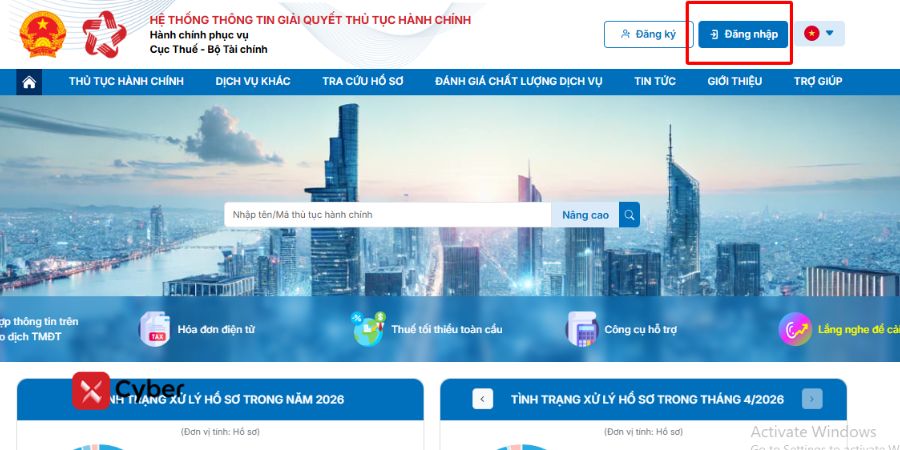
Tại giao diện trang chủ, nhấn vào nút Đăng nhập ở góc phải màn hình. Bạn sử dụng tài khoản doanh nghiệp (mã số thuế) và mật khẩu đã được cấp để truy cập vào hệ thống.
Bước 2: Nộp tờ khai 03/TNDN theo Thông tư 80/2021
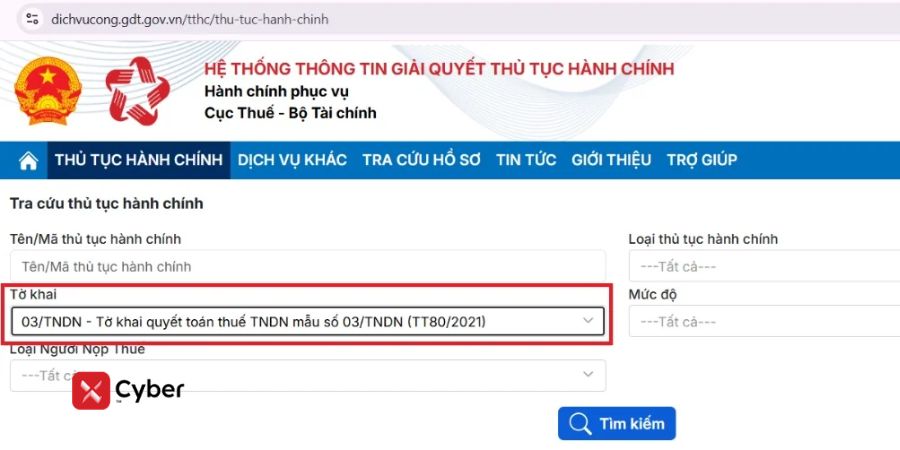
- Chọn mục THỦ TỤC HÀNH CHÍNH.
- Sử dụng thanh tìm kiếm để tìm thủ tục: “03/TNDN – Tờ khai quyết toán thuế thu nhập doanh nghiệp (TT80/2021)”.
- Tại cột Nộp hồ sơ, bạn nhấn vào biểu tượng Nộp.
- Tại màn hình chọn tờ khai, hãy đảm bảo chọn đúng mẫu 03/TNDN theo Thông tư 80/2021 và nhấn Tiếp tục.
- Chọn hình thức nộp hồ sơ:
- Kê khai trực tuyến: Nhập dữ liệu trực tiếp lên các chỉ tiêu trên hệ thống.
- Nộp XML: Đây là cách phổ biến nhất. Bạn nhấn Chọn tệp, tải file XML đã kết xuất từ phần mềm Kế toán hoặc hỗ trợ kê khai (HTKK), sau đó nhấn Tiếp tục.
- Ký hồ sơ:
- Nếu dùng USB Token: Nhập Mã PIN khi cửa sổ xác thực hiện lên.
- Nếu dùng Chữ ký số từ xa: Nhập tài khoản chữ ký số và xác nhận lệnh ký trên ứng dụng di động (ví dụ: MISA eSign).
Bước 3: Đính kèm Báo cáo tài chính và Thuyết minh BCTC
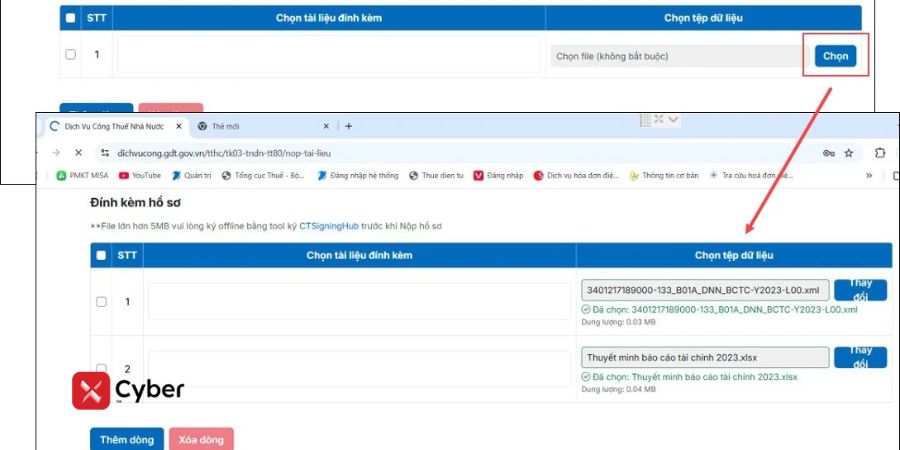
Đây là bước quan trọng để nộp thuyết minh báo cáo tài chính trên dịch vụ công cùng với tờ khai chính.
- Sau khi ký số tờ khai thành công, hệ thống sẽ chuyển sang màn hình Đính kèm tài liệu.
- Tại đây, bạn nhấn nút Chọn để tải lên lần lượt: Báo cáo tài chính và Thuyết minh Báo cáo tài chính. Lưu ý file tải lên phải đúng định dạng quy định từ phần mềm kế toán.
- Sau khi đã tải đủ các phụ lục cần thiết, bạn tiếp tục thực hiện lệnh Ký hồ sơ một lần nữa (tương tự thao tác ký ở Bước 2 bằng USB Token hoặc Chữ ký số từ xa).
- Cuối cùng, nhấn Tiếp tục để hệ thống tiếp nhận và hoàn tất quy trình gửi hồ sơ quyết toán.
Cách 2: Nộp thuyết minh BCTC qua mục Dịch vụ khác (Dành cho trường hợp nộp bổ sung hoặc nộp lại)
Nếu bạn đã hoàn tất gửi tờ khai 03/TNDN nhưng quên đính kèm hồ sơ, hoặc phát hiện sai sót cần gửi lại bản thay thế, hãy áp dụng cách nộp thuyết minh báo cáo tài chính trên dịch vụ công thông qua tab “Dịch vụ khác” theo quy trình các bước như sau:
Bước 1: Truy cập phân hệ Dịch vụ khác
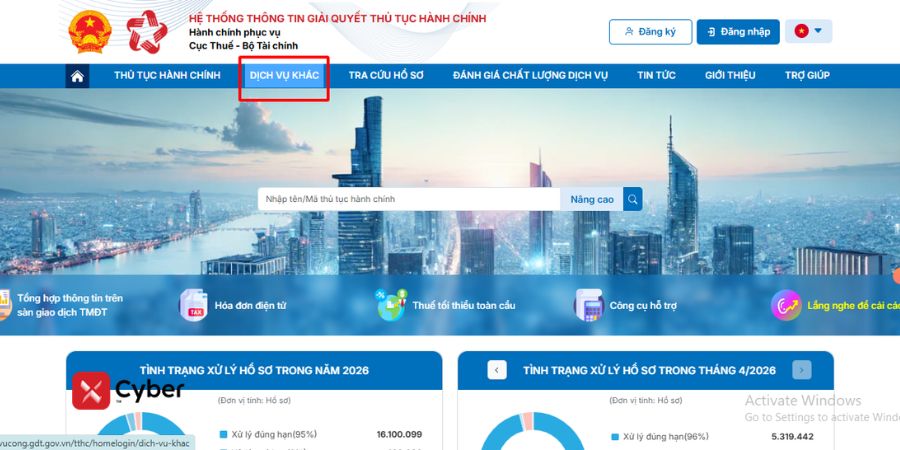
Bạn truy cập vào địa chỉ dichvucong.gdt.gov.vn. Tại thanh menu ngang trên cùng của trang chủ, hãy nhấn chọn tab Dịch vụ khác.
Bước 2: Chọn chức năng Nộp tờ khai XML
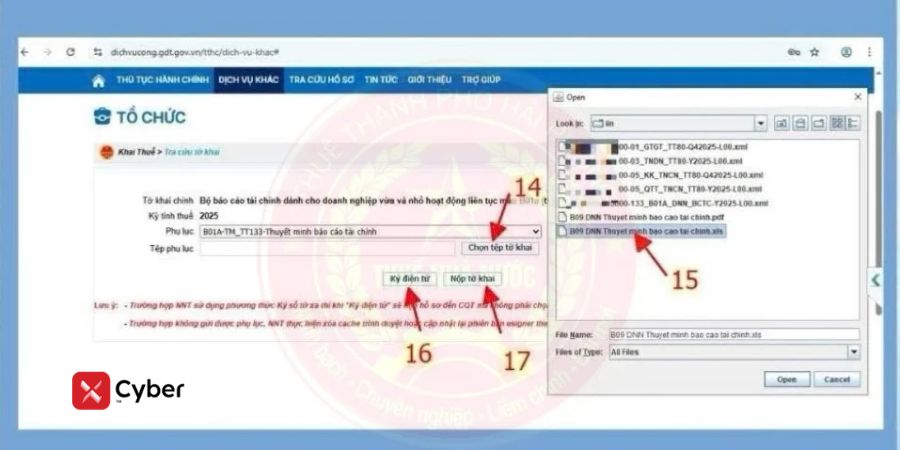
Tại danh mục chức năng ở cột bên trái màn hình, bạn tìm đến mục Khai thuế, sau đó chọn tiếp dòng Nộp tờ khai XML.
Bước 3: Xác định loại hồ sơ và Chọn tệp
Hệ thống sẽ hiển thị giao diện nộp hồ sơ. Lúc này, bạn nhấn vào nút Chọn tệp tờ khai để bắt đầu tìm kiếm tệp tin Báo cáo tài chính hoặc Thuyết minh đã chuẩn bị sẵn trên máy tính.
Bước 4: Tải tệp hồ sơ từ thư mục lưu trữ
Khi cửa sổ “Open” hiện ra, bạn điều hướng đến thư mục chứa tệp. Hãy chọn đúng file cần nộp (thông thường là file XML của bộ BCTC hoặc file định dạng Excel/PDF của bản thuyết minh tùy theo yêu cầu hệ thống).
Bước 5: Ký điện tử và xác thực mã PIN
Sau khi tệp đã được tải lên, bạn nhấn vào nút Ký điện tử. Cửa sổ xác thực sẽ hiện ra, bạn vui lòng nhập chính xác Mã PIN của chữ ký số doanh nghiệp và nhấn Chấp nhận.
Bước 6: Gửi tờ khai vào hệ thống
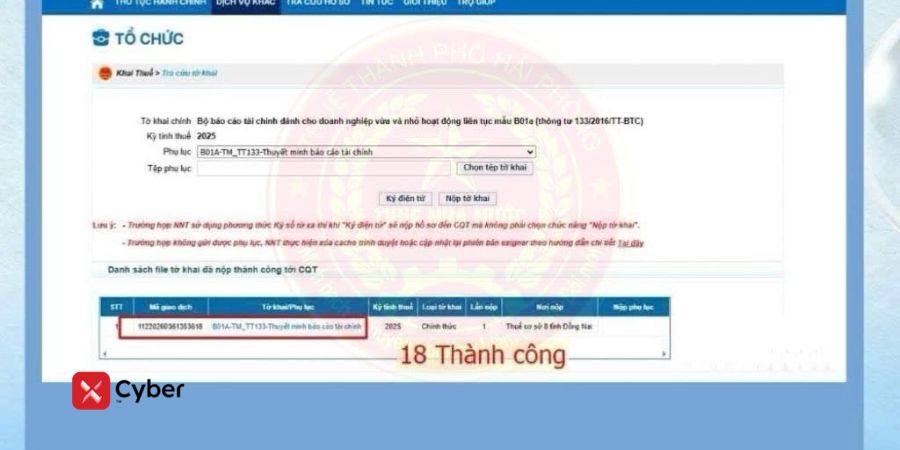
Khi hệ thống thông báo “Ký tệp tờ khai thành công”, bạn nhấn vào nút Nộp tờ khai để gửi hồ sơ đi.
Bước 7: Tra cứu và đính kèm phụ lục Thuyết minh (TMBCTC)
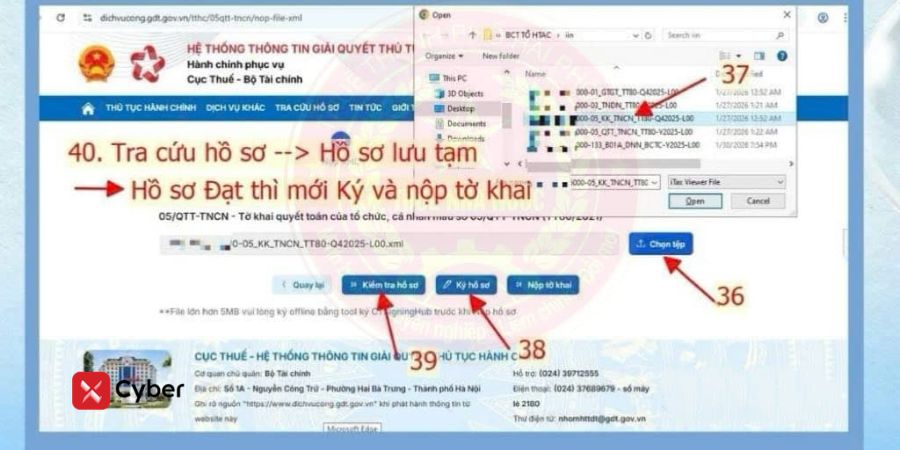
Để nộp bản thuyết minh chi tiết, bạn chuyển sang tab Tra cứu hồ sơ. Tại danh sách các tờ khai vừa nộp, bạn tìm đúng dòng hồ sơ tương ứng và nhấn vào biểu tượng Đính kèm phụ lục (hình kẹp giấy) ở cột cuối cùng bên phải.
Bước 8: Tải file Thuyết minh và nộp lần cuối
Tại cửa sổ đính kèm, bạn tải lên file thuyết minh (hỗ trợ định dạng .doc, .xls, hoặc .pdf). Sau đó, bạn tiếp tục thực hiện thao tác ký số và nhấn nộp một lần nữa để chắc chắn bản thuyết minh đã đi kèm với bộ hồ sơ.
Bước 9: Kiểm tra trạng thái tiếp nhận hồ sơ
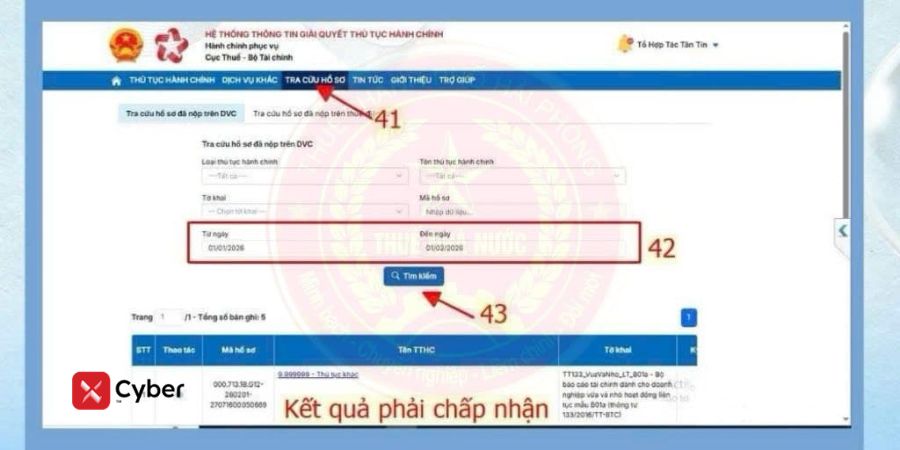
Đây là bước cuối cùng và cực kỳ quan trọng. Bạn cần quay lại mục Tra cứu hồ sơ để theo dõi cột “Trạng thái”. Chỉ khi hệ thống hiển thị thông báo “Cơ quan thuế đã tiếp nhận/chấp nhận” thì quy trình nộp lại của bạn mới thực sự hoàn thành hợp lệ.
Các câu hỏi thường gặp về nộp thuyết minh BCTC trên Dịch vụ công
Trong quá trình thực hiện hướng dẫn nộp thuyết minh báo cáo tài chính trên dịch vụ công, kế toán thường gặp phải một số thắc mắc sau:
Câu 1: Nộp thuyết minh báo cáo tài chính trên Dịch vụ công bằng file gì?
Khác với tờ khai chính bắt buộc là XML, bản thuyết minh BCTC có tính linh hoạt cao hơn. Doanh nghiệp có thể sử dụng các định dạng file sau để tải lên hệ thống:
- File Excel (.xls, .xlsx)
- File Word (.doc, .docx)
- File PDF (.pdf)
- File XML (nếu xuất từ phần mềm kế toán hỗ trợ định dạng này).
Câu 2: Nguyên nhân nộp thuyết minh báo cáo tài chính trên Dịch vụ công bị lỗi?
Việc gặp lỗi khi thực hiện cách nộp thuyết minh BCTC trên dichvucong thường do:
- Sai định dạng: Tên file chứa ký tự đặc biệt hoặc dung lượng file quá lớn (thường trên 5MB sẽ khó tải).
- Chưa cập nhật môi trường ký số: Trình duyệt chưa cài đặt eSigner hoặc Java phiên bản mới nhất.
- Lỗi hệ thống: Vào giờ cao điểm, cổng Dịch vụ công có thể bị nghẽn mạch.
- Chữ ký số hết hạn: Token hoặc dịch vụ chữ ký số từ xa chưa được gia hạn.
>>> Xem ngay: Chậm nộp báo cáo tài chính: Mức phạt và quy định mới nhất 2026
Câu 3: Lý do thay đổi đơn vị tiền tệ trong kế toán có phải trình bày trong bản thuyết minh BCTC không?
Có. Theo Điều 5 và Điều 6 Thông tư 99/2025/TT-BTC, doanh nghiệp phải trình bày rõ trên Bản thuyết minh Báo cáo tài chính về lý do thay đổi đơn vị tiền tệ trong kế toán. Đồng thời, nếu chuyển đổi BCTC từ ngoại tệ sang Đồng Việt Nam, doanh nghiệp cần thuyết minh các ảnh hưởng phát sinh đối với số liệu tài chính do việc chuyển đổi này gây ra.
Việc nắm vững quy trình nộp thuyết minh báo cáo tài chính trên dịch vụ công không chỉ giúp kế toán hoàn thành nhiệm vụ đúng hạn mà còn giảm thiểu rủi ro bị xử phạt hành chính do chậm trễ hoặc sai sót hồ sơ. Hy vọng những hướng dẫn chi tiết về căn cứ pháp lý và các bước thao tác trong bài viết đã giúp bạn tự tin hơn trong kỳ quyết toán năm 2026.
Nếu vẫn còn vướng mắc về định dạng file hoặc cách xử lý lỗi hệ thống, hãy liên hệ với chúng tôi qua hotline hoặc Zalo OA để được hỗ trợ giải đáp kịp thời.
> Doanh nghiệp tham khảo ngay phần mềm Kế toán xCyber Books, giúp Doanh nghiệp quản lý tài chính hiệu quả, đầy đủ tác vụ, lập báo cáo tài chính nhàn tênh. Tìm hiểu chi tiết về sản phẩm TẠI ĐÂY