






 Đăng ký
 Đăng nhập
Việc phát hiện sai sót sau khi đã gửi hồ sơ thuế là tình huống thường gặp của nhiều cá nhân và doanh nghiệp. Theo Luật Quản lý thuế mới, người nộp thuế hoàn toàn có quyền điều chỉnh số liệu để đảm bảo tính chính xác và tuân thủ quy định. Dưới đây là hướng dẫn chi tiết cách nộp tờ khai bổ sung trên Dịch vụ công giúp bạn tối ưu thời gian, thực hiện quy trình chuẩn xác và hạn chế tối đa các rủi ro pháp lý không đáng có.
Các bước nộp tờ khai bổ sung trên Dịch vụ công chi tiết
Hiện nay, toàn bộ quy trình kê khai đã được đồng bộ hóa. Để thực hiện cách nộp tờ khai thuế TNDN bổ sung trên Dịch vụ công hay các loại thuế khác, bạn cần tuân thủ các bước sau:
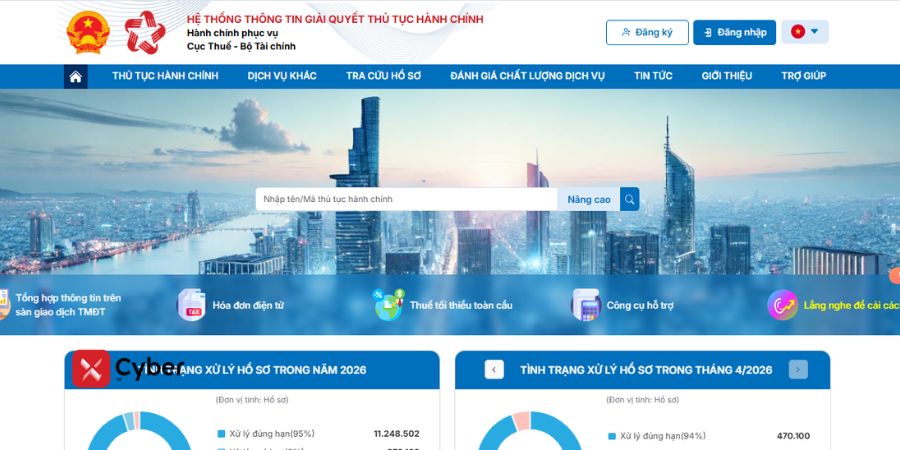
Bước 1: Đăng nhập hệ thống
Truy cập vào Cổng Dịch vụ công của Tổng cục Thuế tại địa chỉ: https://dichvucong.gdt.gov.vn. Chọn “Đăng nhập” -> Chọn đối tượng “Doanh nghiệp” hoặc “Cá nhân” -> Nhập mã số thuế, mật khẩu và mã Captcha.
Bước 2: Tra cứu hồ sơ khai thuế lần đầu
Tại giao diện chính, vào mục “Tra cứu hồ sơ”.
- Nếu tờ khai lần đầu nộp sau ngày 01/07/2025: Chọn “Tra cứu hồ sơ đã nộp trên DVC”.
- Nếu tờ khai lần đầu nộp trước ngày 01/07/2025: Chọn “Tra cứu hồ sơ đã nộp trên Thuế điện tử (eTax)”.
Bước 3: Chọn nộp tờ khai bổ sung
Sau khi hệ thống hiển thị danh sách, bạn tìm đến tờ khai lần đầu có sai sót (đã ở trạng thái “Cơ quan thuế chấp nhận”). Nhấn vào biểu tượng đầu dòng để chọn “Nộp hồ sơ bổ sung”.
Lưu ý: Nếu không thấy nút nộp, có thể tờ khai đó đã có hồ sơ bổ sung đang chờ xử lý, bạn cần kiểm tra lại.
Bước 4: Thực hiện kê khai và tải tệp
Tại bước này, bạn có thể chọn kê khai trực tuyến hoặc tải tệp XML.
- Đối với nộp tờ khai GTGT bổ sung trên Dịch vụ công: Bạn nên thực hiện kết xuất file XML từ phần mềm HTKK (nhớ chọn đúng lần bổ sung). Sau đó, tại giao diện dịch vụ công, chọn “Nộp XML” -> “Chọn tệp” để tải lên.
- Đối với nộp tờ khai bổ sung thuế TNCN trên Dịch vụ công: Cách làm cũng tương tự, bạn chỉ cần chuẩn bị file XML đã điều chỉnh số liệu chính xác, hệ thống sẽ tự động cập nhật các chỉ tiêu thay đổi so với tờ khai gốc.
- Riêng với cách nộp tờ khai bổ sung thuế môn bài trên Dịch vụ công, bạn cũng thực hiện tra cứu lại tờ khai lệ phí môn bài đầu năm và chọn nộp bổ sung nếu có thay đổi về vốn điều lệ hoặc địa điểm kinh doanh.
Bước 5: Ký số và gửi tờ khai
Cắm chữ ký số (USB Token) vào máy tính, thực hiện “Ký hồ sơ” và nhấn “Nộp tờ khai”. Hệ thống sẽ gửi thông báo xác nhận việc tiếp nhận hồ sơ bổ sung của bạn.
Lỗi không nộp được tờ khai bổ sung trên Dịch vụ công và cách xử lý

Dưới đây là các lỗi phổ biến khi thực hiện nộp tờ khai bổ sung trên Dịch vụ công và phương án khắc phục trực tiếp:
1. Lỗi thông tin định danh và hệ thống
- Sai lệch dữ liệu: Nếu hệ thống báo tên doanh nghiệp, mã số thuế hoặc email không khớp, hãy đối chiếu với dữ liệu gốc. Trường hợp sai sót, cần gửi Giấy đề nghị điều chỉnh trên trang eTax để đồng bộ dữ liệu.
- Lỗi OTP và xác thực: Kiểm tra mục thư rác (Spam) nếu không nhận được mã. Nếu không thể đăng nhập, hãy kiểm tra các extension hỗ trợ ký số, sau đó khởi động lại trình duyệt hoặc thiết bị.
2. Lỗi tệp dữ liệu XML
- Sai mẫu biểu: Thường do phần mềm kê khai lỗi thời. Cần cập nhật HTKK lên phiên bản mới nhất (hiện tại là 5.5.6) và sử dụng tính năng “View XML” để kiểm tra dữ liệu trước khi ký.
- Quá dung lượng: Tệp trên 5MB thường bị từ chối. Cách xử lý là ký offline trực tiếp trên phần mềm HTKK trước khi tải tệp lên hệ thống. Nếu báo lỗi xử lý XML, hãy kiểm tra lại định dạng ngày tháng và mã cơ quan thuế.
3. Lỗi chữ ký số và đăng ký nộp mạng
- Xung đột chữ ký số: Nếu sai mã PIN hoặc không ký được, hãy gỡ bỏ phiên bản cũ, cài đặt bản hỗ trợ ký số mới nhất (v1.1.0) và đảm bảo USB Token đã được kích hoạt.
- Chưa đăng ký tờ khai: Nếu hệ thống báo “Hồ sơ chưa đăng ký nộp qua mạng”, bạn vào phần quản lý tài khoản để kiểm tra và đăng ký bổ sung danh mục tờ khai tương ứng vào tài khoản doanh nghiệp.
Việc nắm vững quy trình nộp tờ khai bổ sung trên Dịch vụ công không chỉ giúp bạn chủ động khắc phục sai sót mà còn đảm bảo tính minh bạch trong nghĩa vụ thuế. Hy vọng những hướng dẫn chi tiết trên sẽ giúp bạn thực hiện thao tác nhanh chóng và chính xác.
>>> Có thể bạn quan tâm: Doanh nghiệp nợ thuế có sao không? Quy định, mức phạt và hệ lụy mới nhất