






 Đăng ký
 Đăng nhập
Nộp thuế thay cho hộ kinh doanh đang là giải pháp được nhiều cá nhân, tổ chức và sàn thương mại điện tử quan tâm trong bối cảnh quản lý thuế ngày càng chặt chẽ. Vậy có được nộp thuế thay cho hộ kinh doanh không, và thực hiện như thế nào đúng quy định? Bài viết dưới đây sẽ hướng dẫn chi tiết các cách nộp thuế thay cho hộ kinh doanh mới nhất, giúp bạn dễ dàng áp dụng và tránh sai sót.
Có được nộp thuế thay cho hộ kinh doanh không?
Câu trả lời là CÓ. Theo quy định pháp luật hiện hành, việc thực hiện nghĩa vụ thuế của hộ kinh doanh có thể được ủy quyền hoặc thực hiện thông qua bên thứ ba trong các trường hợp cụ thể sau đây:
- Trường hợp ủy quyền cá nhân
Chủ hộ kinh doanh có quyền ủy quyền cho các đối tượng khác để thực hiện nghĩa vụ nộp tiền thuế vào Ngân sách Nhà nước. Các đối tượng này bao gồm:
– Người thân trong gia đình.
– Nhân viên làm việc tại hộ kinh doanh.
– Bất kỳ cá nhân nào khác được chủ hộ tin tưởng và giao phó.
- Trường hợp tổ chức chi trả thu nhập thực hiện khấu trừ
Đây là trường hợp các doanh nghiệp hoặc tổ chức có quan hệ hợp tác kinh doanh với hộ kinh doanh sẽ trực tiếp khấu trừ và nộp thuế thay. Ví dụ điển hình:
– Các sàn thương mại điện tử: Thực hiện khấu trừ và nộp thuế thay cho các gian hàng là hộ kinh doanh trên sàn.
– Đơn vị thuê mặt bằng: Các tổ chức thuê nhà/mặt bằng của hộ kinh doanh và thực hiện nộp thuế thay theo thỏa thuận trong hợp đồng.
– Các tổ chức hợp tác kinh doanh khác: Thực hiện theo quy định bắt buộc hoặc thỏa thuận dân sự giữa hai bên.
- Trường hợp thông qua đại lý thuế
Hộ kinh doanh có thể tối ưu hóa quy trình bằng cách ký kết hợp đồng dịch vụ với các Đại lý thuế chuyên nghiệp. Khi đó, đại lý thuế sẽ thay mặt hộ kinh doanh:
– Thực hiện các thủ tục kê khai thuế.
– Trực tiếp nộp các khoản thuế phát sinh theo đúng quy định.

Cách tổ chức thương mại điện tử nộp thuế thay cho hộ kinh doanh
Trong bối cảnh kinh doanh online bùng nổ, nhiều sàn và tổ chức thương mại điện tử đã thực hiện kê khai nộp thuế thay cho hộ kinh doanh theo quy định hiện hành. Vậy quy trình này được triển khai cụ thể ra sao? Dưới đây là những hình thức phổ biến đang được áp dụng hiện nay.
Cách 1: Nộp qua Cổng hệ thống thông tin giải quyết thủ tục hành chính của Cục Thuế
Tổ chức thực hiện khấu trừ sử dụng mã số thuế 10 số do cơ quan thuế cấp để đăng nhập và tiến hành kê khai, nộp số thuế đã khấu trừ thay cho hộ, cá nhân kinh doanh trên nền tảng thương mại điện tử.
Quy trình thực hiện gồm các bước sau:
Bước 1: Tổ chức khấu trừ đăng nhập vào Cổng hệ thống thông tin giải quyết thủ tục hành chính của Cục Thuế bằng tài khoản nộp thuế điện tử, sau đó chọn chức năng “Lập Giấy nộp tiền”.
Tại đây, hệ thống sẽ cho phép:
– Nộp theo mã ID khoản phải nộp, hoặc
– Tự lập Giấy nộp tiền mới.
Bước 2: Tiến hành kê khai hoặc kiểm tra thông tin trên Giấy nộp tiền, tùy từng trường hợp:
– Chưa có mã ID khoản phải nộp:
Cần nhập đầy đủ các thông tin như:
+ Mã số thuế của tổ chức khấu trừ.
+ Thông tin nộp thay cho hộ/cá nhân kinh doanh.
+ Cơ quan thuế và Kho bạc Nhà nước tiếp nhận.
+ Nội dung khoản thu nộp ngân sách.
– Đã có mã ID khoản phải nộp:
Hệ thống sẽ tự động điền sẵn thông tin, tổ chức chỉ cần kiểm tra lại để đảm bảo chính xác trước khi nộp.
Bước 3: Xác nhận hoàn tất việc lập Giấy nộp tiền vào Ngân sách Nhà nước.
Bước 4: Thực hiện tra cứu Giấy nộp tiền đã nộp thay cũng như các thông báo liên quan trực tiếp trên hệ thống.
Cách 2: Nộp qua Cổng Dịch vụ công quốc gia
Bước 1: Tổ chức khấu trừ truy cập và đăng nhập vào Cổng Dịch vụ công quốc gia, sau đó chọn chức năng thanh toán thuế theo hướng dẫn trên hệ thống.
Bước 2: Từ Cổng Dịch vụ công quốc gia, hệ thống sẽ chuyển hướng sang Cổng thông tin của Cục Thuế để thực hiện lập Giấy nộp tiền theo quy trình đã hướng dẫn.
Bước 3: Sau khi hoàn tất, tổ chức khấu trừ có thể kiểm tra trạng thái giao dịch, bao gồm:
– Giấy nộp tiền đã nộp thành công.
– Hoặc thông báo nộp không thành công ngay trên Cổng Dịch vụ công quốc gia.
Cách 3: Nộp qua các dịch vụ thanh toán của ngân hàng thương mại, chi nhánh ngân hàng nước ngoài
Bước 1: Tổ chức khấu trừ thực hiện nộp số thuế đã khấu trừ thay cho hộ, cá nhân thông qua các kênh của ngân hàng như:
+ Nộp trực tiếp tại quầy.
+ Thanh toán qua ứng dụng ngân hàng.
+ Hoặc qua website của ngân hàng.
– Khi lập Giấy nộp tiền, cần điền đầy đủ các thông tin cơ bản, bao gồm:
+ Mã số thuế của tổ chức khấu trừ và thông tin nộp thay.
+ Cơ quan thuế và Kho bạc Nhà nước tiếp nhận.
+ Nội dung khoản thu nộp vào ngân sách.
Bước 2: Sau khi hoàn tất giao dịch, tổ chức có thể tra cứu lại Giấy nộp tiền đã nộp thay cũng như các thông báo liên quan trên cổng thanh toán điện tử của ngân hàng.
Lưu ý quan trọng
– Nội dung trên Giấy nộp tiền cần đảm bảo không vượt quá giới hạn ký tự theo quy định của ngân hàng.
– Thông thường, tổ chức sẽ phải lập 02 Giấy nộp tiền riêng biệt, tương ứng với:
+ Thuế GTGT (tiểu mục 1701).
+ Thuế TNCN (tiểu mục 1003).
>>> Đặc biệt, để đơn giản hóa quy trình, bạn có thể sử dụng phần mềm hóa đơn điện tử xCyberBill của xCyber giúp tiết kiệm thời gian và hạn chế sai sót.
Cách nộp thuế thay cho hộ kinh doanh qua Etax Mobile
Ngoài các phương thức nộp thuế trực tuyến qua cổng thuế điện tử và ngân hàng, người nộp thuế còn có thể thực hiện cách nộp thuế thay cho hộ kinh doanh qua eTax Mobile một cách nhanh chóng ngay trên điện thoại di động..
Vậy cách nộp thuế thay cho hộ kinh doanh qua Etax Mobile được thực hiện như thế nào? Dưới đây là hướng dẫn chi tiết.
Hướng dẫn nộp thuế thay trên eTax Mobile theo mã số thuế
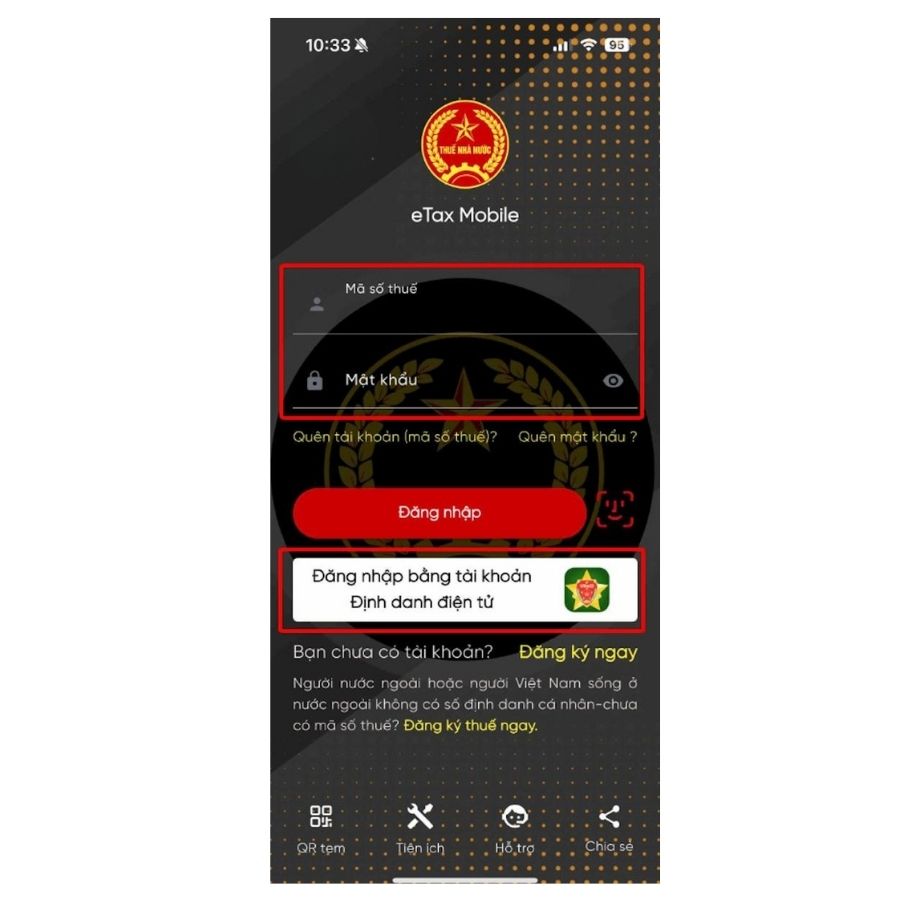
Bước 1: Đăng nhập eTax Mobile bằng mã số thuế và mật khẩu hoặc bằng tài khoản định danh điện tử VNeID;
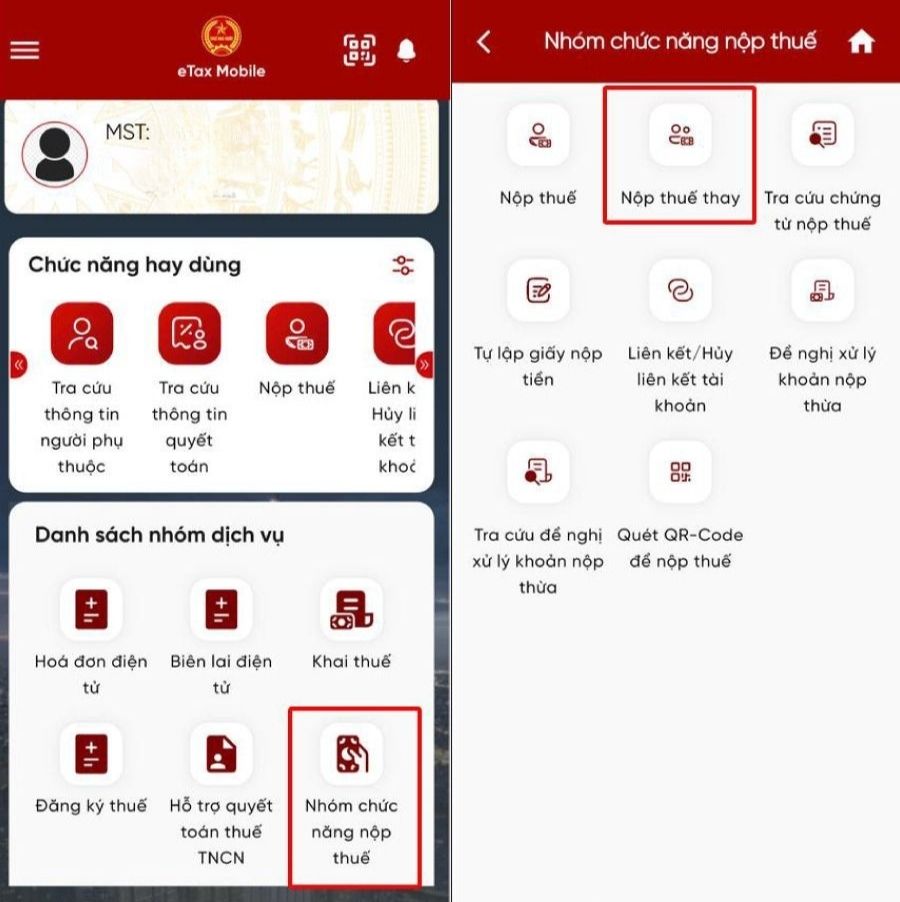
Bước 2: Chọn “Nhóm chức năng nộp thuế” -> Chọn “Nộp thuế thay”.
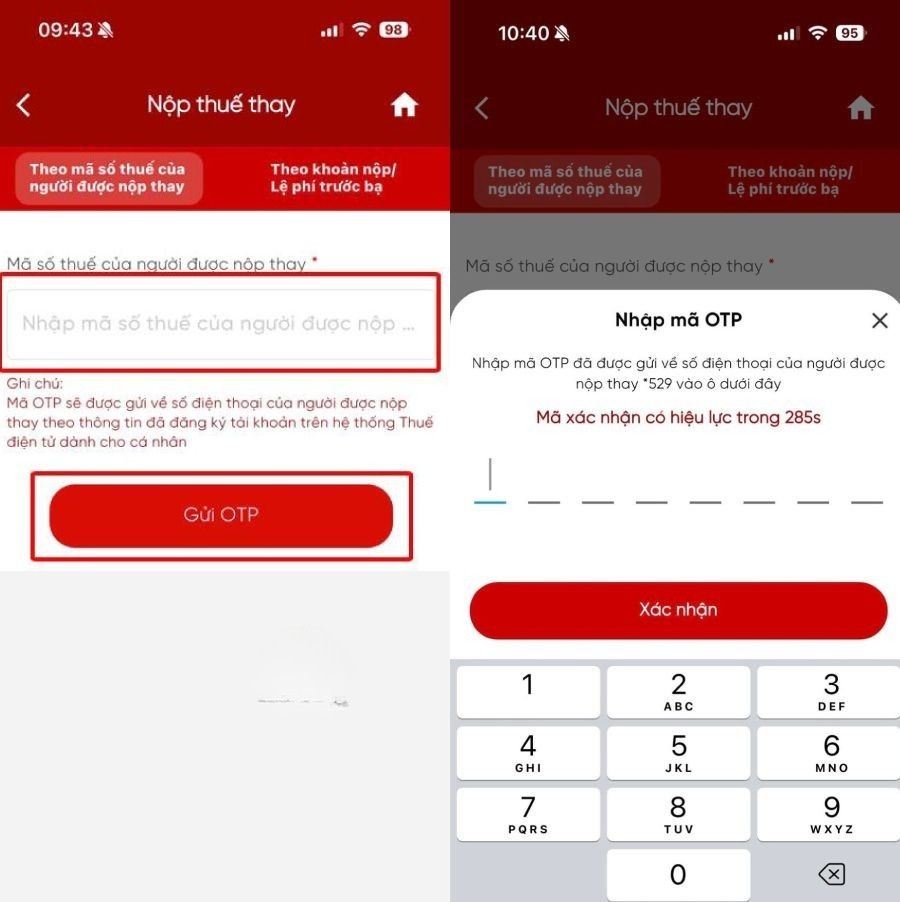
Bước 3: Hệ thống hiển thị mặc định mục “Theo mã số thuế của người được nộp thay”.
– Nhập mã số thuế của người được nộp thay và bấm “Gửi OTP” (bỏ qua bước này nếu nộp lệ phí trước bạ hoặc nộp thuế theo khoản nộp);
– Nhập mã OTP được gửi đến số điện thoại đã đăng ký với cơ quan thuế của người được nộp thay và bấm “Xác nhận”.
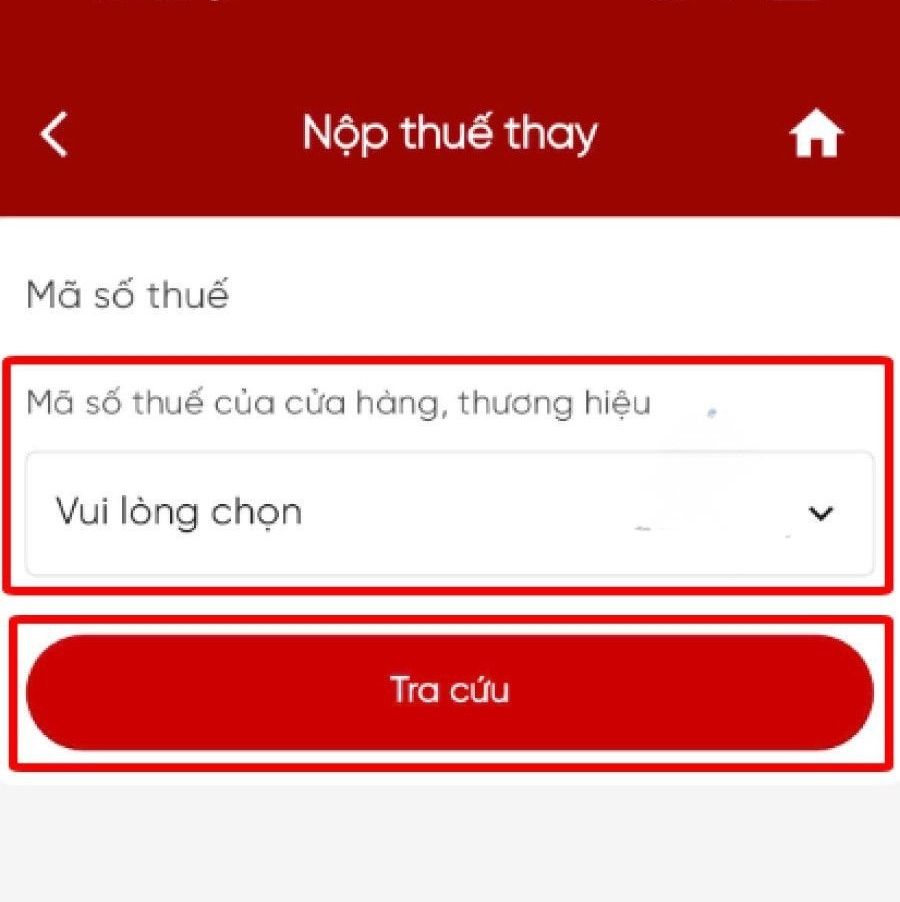
Bước 4: Hệ thống hiển thị màn hình tra cứu thông tin khoản thuế phải nộp của người được nộp thuế thay gồm:
– Mã số thuế: Hiển thị mặc định MST được nhập ở bước 2;
– Mã số thuế của cửa hàng, thương hiệu: Chọn MST cửa hàng, thương hiệu (nếu có).
Sau đó bạn bấm chọn “Tra cứu”.
Bước 5: Sau khi bấm tra cứu, màn hình sẽ hiển thị tổng số tiền thuế phải nộp, bạn bấm chọn “Nộp tất cả”. Tại đây bạn có thể chọn thanh toán tiền thuế theo 2 cách:
– Cách 1: Thanh toán bằng tài khoản ngân hàng;
– Cách 2: Thanh toán bằng mã QR code.
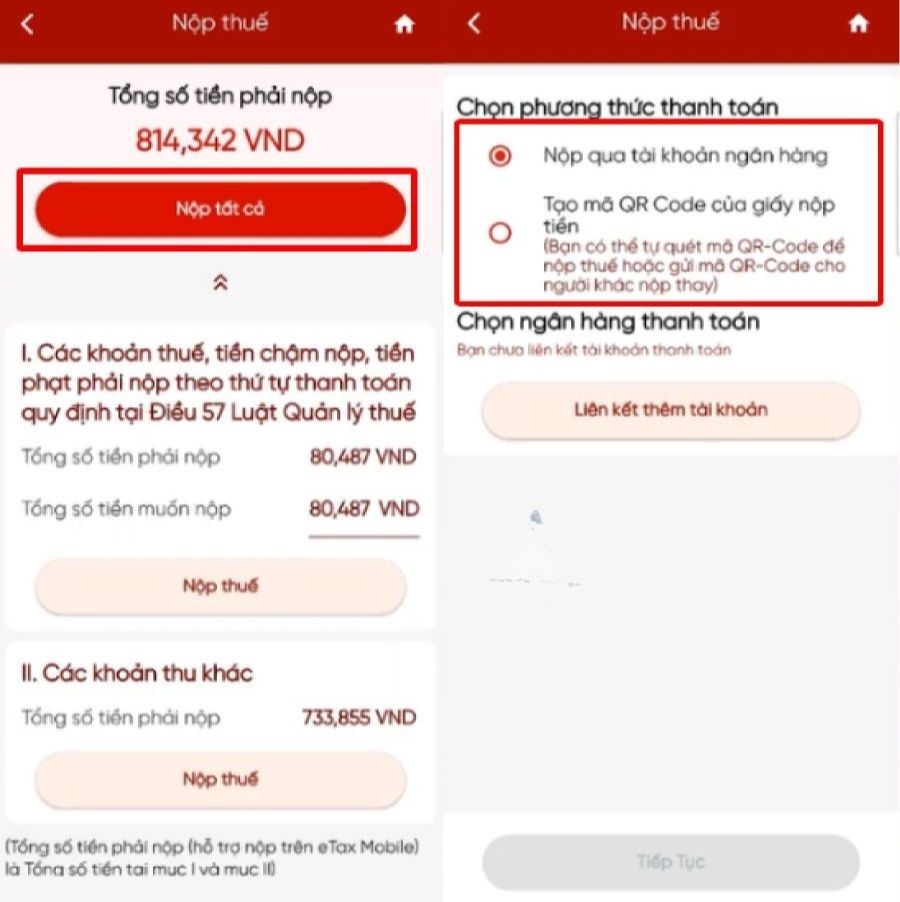
Bước 6: Tiến hành thanh toán tiền thuế nộp thay.
– Trường hợp chọn thanh toán bằng tài khoản ngân hàng thì bạn chọn ngân hàng đã liên kết và nhấn “Tiếp tục” để thanh toán;
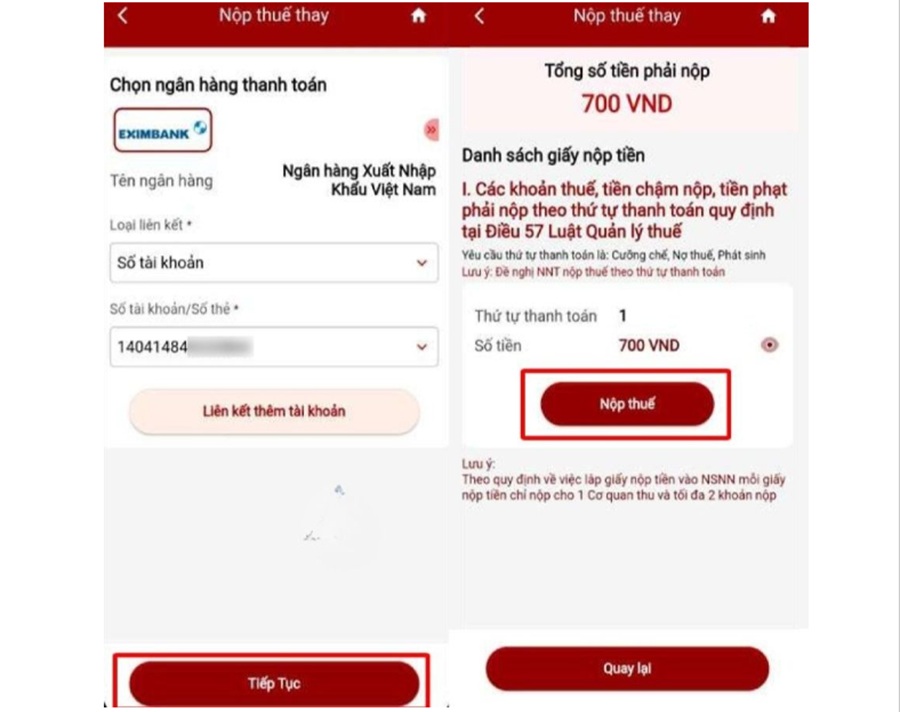
– Trường hợp chọn thanh toán bằng mã QR code, bạn bấm “Tiếp tục” và quét mã QR trên màn hình để thanh toán.
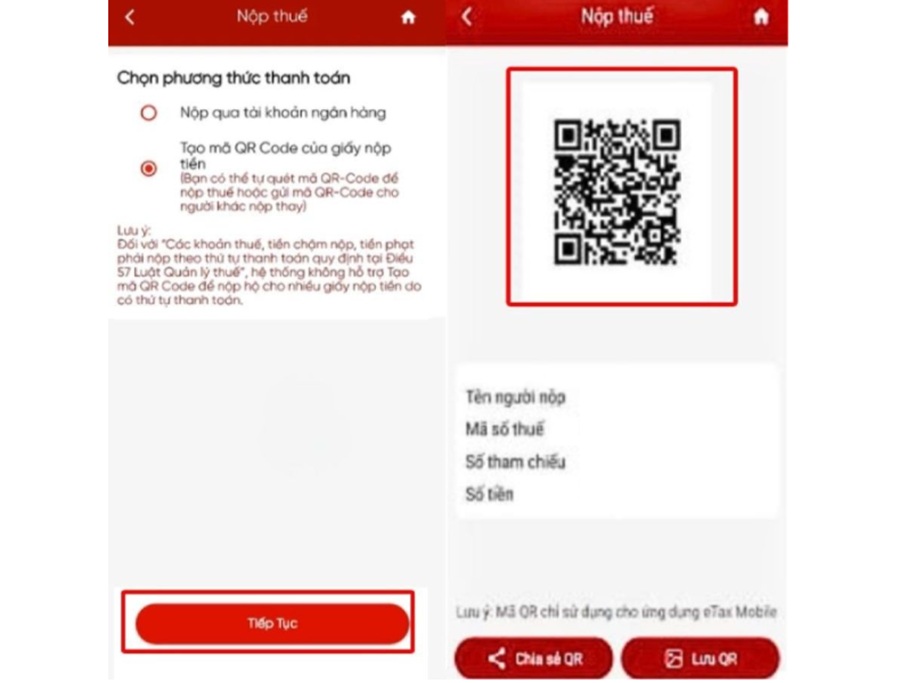
Hướng dẫn cách nộp thuế hộ người khác trên eTax Mobile theo mã hồ sơ khoản nộp, lệ phí trước bạ
Bước 1: Truy cập chức năng “Nộp thuế thay” trên ứng dụng eTax Mobile và thực hiện thao tác tương tự bước 1 và bước 2 như khi nộp theo mã số thuế.
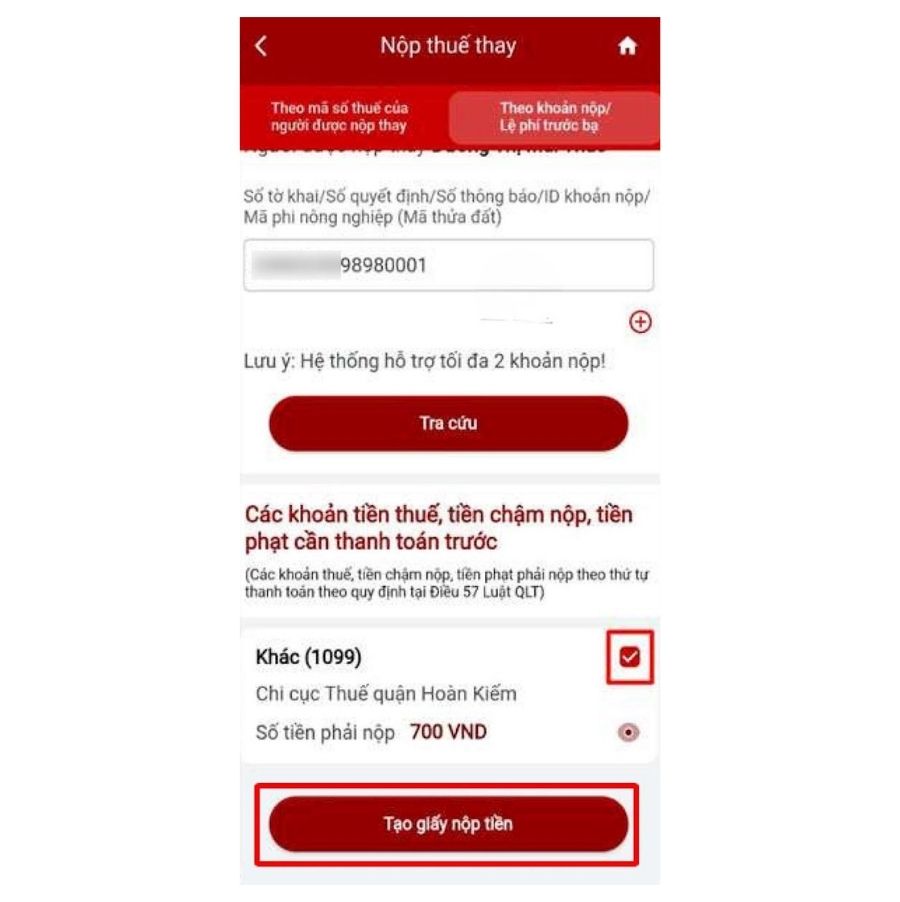
Bước 2: Tại màn hình “Nộp thuế thay”, chọn mục “Theo khoản nộp/Lệ phí trước bạ”. Sau đó nhập các thông tin cần thiết và nhấn “Tra cứu”, bao gồm:
- Mã số thuế của người được nộp thay;
- Số tờ khai, số quyết định, số thông báo, ID khoản nộp hoặc mã phi nông nghiệp.
Lưu ý: Mỗi giấy nộp tiền chỉ được phép thanh toán tối đa 2 khoản nộp.
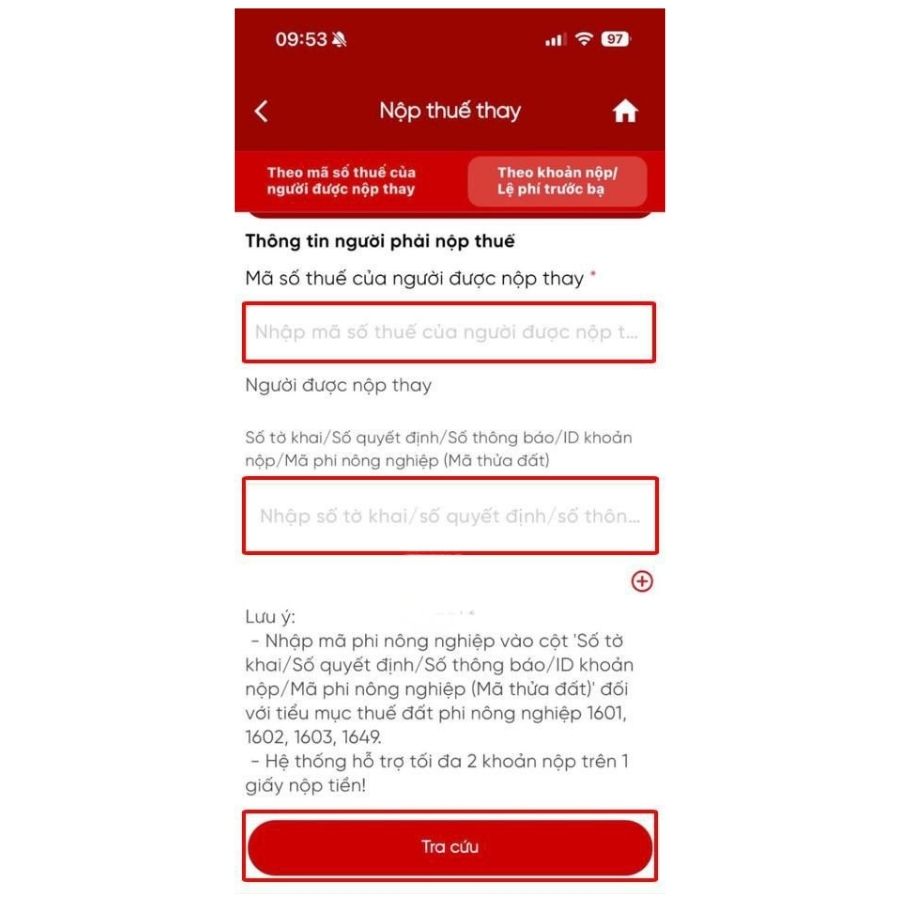
Bước 3: Hệ thống hiển thị thông tin khoản nộp, bạn nhấn chọn “Tạo giấy nộp tiền”;
Bước 4: Tiến hành nộp thuế tương tự như bước 5 của cách nộp thuế thay theo MST của người được nộp thay.
Trên đây là hướng dẫn nộp thuế thay cho hộ kinh doanh theo quy định và cách thực hiện mới nhất. Việc nắm rõ quy trình và thao tác đúng trên các nền tảng điện tử sẽ giúp người nộp thuế tiết kiệm thời gian, hạn chế sai sót và đảm bảo nghĩa vụ thuế được hoàn thành đúng hạn.
Để tối ưu hơn trong quản lý và kê khai, hộ kinh doanh nên chủ động sử dụng các giải pháp hỗ trợ phù hợp, giúp việc nộp thuế trở nên nhanh chóng, chính xác và thuận tiện hơn trong quá trình vận hành.
>>> Tham khảo: Chậm kê khai thuế hộ kinh doanh: Chi tiết mức phạt và thời hạn quy định